Informatie over computermuizen
De computer bedienen zonder muis kan op diverse manieren. Denk bijvoorbeeld aan trackballs, tekentabletten, touchpads en touchscreens, welke tegenwoordig steeds meer gebruikt worden. Toch werkt een echte muis voor de meeste mensen nog altijd het fijnst.
Algemeen
Van eenvoudige tweeknopsmuizen, laptopmuizen, speciale muizen voor kinderhandjes tot en met supergeavanceerde draadloze gamingmuizen, ergonomische muizen tegen RSI-klachten en zelfs muizen met ingebouwde VoIP-telefoons. Hieronder worden de mogelijkheden en onderlinge verschillen beschreven.
Balletje of lampje
De methode waardoor de cursor wordt verplaatst, is te verdelen in twee groepen: mechanisch en optisch. De mechanische muis werkt door middel van een balletje onderin, die de beweging doorgeeft aan twee assen. Een groot nadeel van de mechanische muis is de ophoping van vuil aan de assen waarover het balletje rolt. Deze assen moeten regelmatig schoon worden gemaakt. De optische muis werkt door een laser of led-lampje onderin de muis. Door de weerkaatsing van het licht te bekijken, weet de muis hoeveel en waarheen er bewogen is. De optische muis heeft als groot voordeel dat deze veel nauwkeuriger werkt en een stuk minder gevoelig is voor vuil. Een nadeel kan zijn dat de optische muis voor sommige mensen te snel beweegt. Soms heeft de optische muis de mogelijkheid om de nauwkeurigheid aan te passen, zodat u zelf kunt bepalen hoe snel deze gaat. Muizen met een balletje worden eigenlijk nauwelijks nog verkocht. De standaard tegenwoordig is een muis met lasertechniek.
Bedraad of draadloos
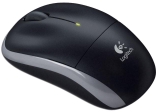
Er is ook een scheiding te maken in bedrade en draadloze muizen. Bedrade muizen kunt u rechtstreeks op uw computer aansluiten en daarna kunt u meteen aan het werk. Meestal is dit type muis voorzien van een kabel tot zo'n twee meter. Bij draadloze muizen zijn er meerdere onderdelen: de muis zelf, de interne accu of batterij, de ontvangsteenheid (usb-receiver) en eventueel het oplaadstation. De ontvangsteenheid wordt aangesloten op de usb-poort van de computer en ontvangt het signaal dat door de muis wordt uitgezonden. Er zijn verschillende vormen van draadloos, met grote verschillen tussen het bereik en de storingsgevoeligheid. De meest gebruikte vormen zijn infrarood (tot twee meter, direct zicht nodig op de ontvanger), bluetooth (10 tot 100 meter afstand, kan ook door muren heen) en 2,4 GHz radiofrequentie (meestal tot zo'n 25 meter afstand, kan ook door muren heen). Infrarood is inmiddels al een beetje achterhaald.
Accu of batterijen
Een draadloze muis is altijd voorzien van een accu of (oplaadbare) batterijen. Dit betekent soms dat je de muis dient op te laden door hem op een basis- of oplaadstation te plaatsen. In andere gevallen zul je de batterijen moeten vervangen of opladen. In het algemeen geldt dat draadloze muizen tegenwoordig redelijk lang met de batterijen of accu kunnen doen. Er zijn zelfs al muizen die het (onder de juiste omstandigheden) tot zes maanden op 2 AA-batterijen kunnen volhouden. Veel muizen zijn voorzien van een batterij-indicator. Zo krijg je door middel van een led-lampje op de muis vantevoren een waarschuwing als de batterij bijna leeg is. Soms zit op de onderkant van de draadloze muis een knopje om de muis geheel uit te zetten. Hiermee kun je stroom besparen aangezien de muis dan geen gebruik hoeft te maken van de slaapstand.
Aansluiting op de pc
De computermuis of de ontvangsteenheid kan op meerdere manieren op de computer worden aangesloten. Tegenwoordig beschikken de meeste computers en muizen over usb-aansluitingen. Via een verloopstekker is het eventueel mogelijk om een usb-muis op een PS/2-ingang aan te sluiten of juist een PS/2-muis op een usb-aansluiting. Bij bedrade modellen kan dit altijd. Let echter op als je een draadloze muis aanschaft, aangezien het soms niet mogelijk is om deze op een PS/2-poort te gebruiken (deze stuurt hiervoor te weinig stroom mee).
Knoppen
Het aantal knoppen waarover een muis beschikt loopt nogal uiteen. De allereerste muis beschikte over één knop. De huidige computermuizen beschikken over minimaal twee knoppen en de geavanceerde muizen kunnen over wel acht knoppen beschikken. Indien de muis extra programmeerbare knoppen heeft, kun je hier al je veel voorkomende handelingen aan toewijzen, zodat je deze eenvoudig met één muisklik kunt verrichten. Zo hoeft je (bijvoorbeeld) niet meer steeds op de terugknop in je internetbrowser te klikken om een pagina terug te gaan, maar klik je simpelweg op een van de extra knopjes naast je duim.
Scrollwieltje
Een andere toevoeging aan de bediening van de muis is het scrollwieltje. Met een wieltje kun je eenvoudig een webpagina naar beneden of naar boven laten gaan. Ook is dit te gebruiken in andere programma's, bijvoorbeeld om van wapen te wisselen bij schietspellen en om in te zoomen bij tekenprogramma's. Als je tegelijk de ctrl-knop ingedrukt houdt dan kun je het tevens gebruiken om in te zoomen op een website. Vaak kan dit wieltje ook worden gebruikt als extra knop door erop te drukken. Naast het verticaal scrollende wieltje komen er ook steeds meer computermuizen op de markt waarmee u ook horizontaal kunt scrollen. Hiermee heb je dus de meeste bewegingsvrijheid op je scherm.
Nauwkeurigheid
De nauwkeurigheid van de muis wordt gemeten in DPI. Deze afkorting staat voor de Engelse term Dots Per Inch. Dit is het aantal pixels dat de cursor op een scherm kan bewegen als de muis één inch (2,54 cm) wordt bewogen. Hoe hoger de DPI, hoe nauwkeuriger de beweging van de gebruiker kan worden overgebracht op het beeldscherm. Een DPI van rond de 800 is tegenwoordig gangbaar. Sommige muizen bieden zelfs nauwkeurigheid tot 3000 DPI. Bij de betere muizen heb je tevens de mogelijkheid om (met een speciaal knopje) te wisselen tussen verschillende DPI's. Zo kun je voor internetgebruik de minder gevoelige stand gebruiken en voor bijvoorbeeld een 3D-spel of voor fotobewerking de nauwkeurigheid verder opvoeren.
Optisch of laser
Een optische muis is een muis die met een LED-lampje werkt, terwijl een lasermuis een laserlampje gebruikt. In het begin waren er alleen muizen met een (rood) LED-lampje te koop, maar tegenwoordig zijn er ook muizen met een zeer nauwkeurige laserlamp verkrijgbaar. Een optische muis met LED-lampje kan op veel verschillende oppervlakken worden gebruikt, van zeer glad tot ruw, als het maar niet weerkaatsend is. Een glasplaat kan bijvoorbeeld niet gebruikt worden, behalve als je er bijvoorbeeld een stukje papier bovenop legt. Een lasermuis kan wel op een spiegelend oppervlak zoals een glasplaat worden gebruikt. Dit komt doordat het laserlicht zeer veel contrast geeft en de sensor dit dus veel makkelijker kan zien, zelfs bij weerkaatsende oppervlakken. Op deze oppervlakken wordt de werking echter wel minder. Ook omdat de prijs voor optische en lasermuizen de laatste jaren sterk is gedaald, en omdat optische en lasermuizen nauwkeuriger zijn dan mechanische muizen, worden ouderwetse mechanische muizen (met een rubber balletje onder de muis) bijna niet meer verkocht. Een draadloze optische of lasermuis kent meestal de mogelijkheid om zichzelf automatisch in een slaapstand te zetten wanneer deze niet wordt gebruikt. Normaal bepaalt een muis zo'n 1500 keer per seconde de positie, terwijl dit in de slaapstand slechts één tot tien keer per seconde is. Dit is onder andere goed voor de levensduuur van de batterij en het LED- of laserlampje, waardoor de batterij en de muis langer meegaan. Om de muis uit de slaapstand te krijgen hoef je deze alleen maar een klein stukje te bewegen, of op een van de muisknoppen te klikken. Een gamingmuis heeft meestal geen slaapstand, zodat er geen risico is dat de muis op het verkeerde moment in de slaapstand gaat.
Ergonomie (tegen RSI)
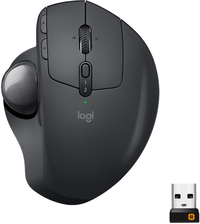
Een normale muis wordt gebruikt door je hand er recht bovenop te leggen. Dit kan in sommige gevallen lijden tot (tijdelijke of langdurige) klachten aan de hand, pols, arm, schouder of nek. Deze klachten worden meestal aangeduid met de term RSI, wat staat voor Repetitive Strain Injury. Dit betekent dat de klachten zijn ontstaan door herhaaldelijk dezelfde kleine beweging te maken. Ergonomische muizen lossen dit probleem op door de hand in een andere positie te laten werken. Wanneer je je hand namelijk een kwartslag draait, zodat deze op je pink rust, staan de ellepijp en het spaakbeen in je onderarm evenwijdig aan elkaar. Hierdoor komt er minder wrijving langs je pols en elleboog en kun je veel langer met de muis werken zonder ergens last van te krijgen. Ook bij ergonomische muizen geldt natuurlijk dat het effect bij ieder persoon kan verschillen. Zorg er in ieder geval voor dat je de juiste maat ergonomische muis te pakken hebt, vaak zijn er namelijk verschillende modellen voor mensen met kleine of juist grote handen. Kijk in elk geval ook eens bij de beoordelingen van anderen, om te zien welke muis voor de meeste mensen het fijnste werkt. Een andere oplossing tegen RSI is het gebruik van een (zachte) polssteun. Deze zijn zowel voor muizen als voor toetsenborden te verkrijgen. Voor sommige mensen is dit een goede oplossing tegen RSI-klachten, maar bij veel anderen heeft deze oplossing totaal geen effect of verergert dit juist de klachten. Een laatste mogelijkheid is het gebruik van een zogeheten trackball in plaats van een muis. Je hoeft de muis dan helemaal niet meer over het bureau heen te bewegen, maar je kunt simpelweg aan de grote bal draaien die bovenop deze speciale soort muis zit. Er zijn zelfs trackballs te verkrijgen die ook gelijk een ergonomische vorm en polssteun hebben, in theorie dus de best mogelijke oplossing. Het kost wel eventjes om aan een trackball te wennen, en dit is dan ook lang niet voor iedereen een goede oplossing.
Gamingmuizen
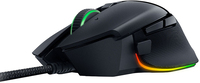
Een ander speciaal type muis is de gamingmuis. Deze muizen zijn speciaal bedoeld voor het spelen van 3D-spellen en ze hebben vaak enkele functies die normale muizen niet hebben. Dit gaat dan bijvoorbeeld om een speciaal knopje om de nauwkeurigheid (DPI) in te stellen, of om de mogelijkheid om extra knoppen te configureren met speciale acties. Ook hebben sommige gamingmuizen losse gewichtjes die in de zijkant of onderkant gestopt kunnen worden. Hiermee kun je de muis naar eigen inzicht zwaarder of lichter maken. Soms is de onderkant voorzien van speciale gladde voetjes zodat deze nog makkelijker beweegt en is de bovenkant voorzien van een rubber coating zodat je hand meer grip heeft. Een (draadloze) gamingmuis heeft in principe geen slaapstand zodat hij niet per ongeluk uitgaat op het moment dat je hem net nodig hebt. Wel kan het hierdoor zijn dat de batterij minder lang meegaat. Ook om andere redenen kan het verstandiger zijn om een muis met draad aan te schaffen wanneer je deze veel voor gaming gaat gebruiken.
Overige types
Behalve de hierboven genoemde muizen zijn er nog diverse andere types verkrijgbaar. Echte professionele muizen bijvoorbeeld, met speciale 3D-bewegingsknoppen die gebruikt kunnen worden voor bijvoorbeeld 3D-design of zelfs voor het bewegen van een industriële robot. Deze muizen zijn meestal zeer prijzig en worden op Kieskeurig.nl in principe niet getoond. Dan zijn er nog minimuizen, die erg handig kunnen zijn als je veel met de laptop onderweg bent, of voor gebruik door kinderen. Deze muizen hebben soms zelfs een oprolbaar snoer of een draadloze minireceiver die in de muis kan worden opgeborgen. Zo hoef je niet aan de receiver te denken, die is immers altijd in de buurt. De kindermodellen zijn vaak zeer kleurrijk en voorzien van een leuke opdruk. Andere type muizen hebben een microfoontje of zelfs een complete VoIP-telefoon ingebouwd: handig als je veel met Skype of MSN werkt. Natuurlijk zijn er ook muizen verkrijgbaar met speciale opdruk, muizen van doorzichtig plastic en in de meest diverse vormen en kleuren. Weet je nog niet welke muis voor jou het beste is? Lees dan ook de reviews van andere gebruikers eens door.
-
1
-
2